


Cara Ampuh Hilangkan Halaman Kosong di Word yang Membandel!
Pernahkah Anda mengalami frustrasi karena halaman kosong di dokumen Word yang sulit dihapus? Rasanya seperti ada hantu yang menempel, ya? Dokumen Anda terlihat berantakan dan profesionalitasnya berkurang. Jangan khawatir, Anda tidak sendirian! Banyak pengguna Word mengalami masalah serupa. Sebenarnya, ada beberapa penyebab munculnya halaman kosong yang membandel ini, dan untungnya, ada juga beberapa solusi jitu untuk mengatasinya. Sebelum kita mulai, pastikan Anda sudah menyimpan pekerjaan Anda untuk berjaga-jaga. Ingat, mencegah lebih baik daripada mengobati, jadi selalu simpan pekerjaan Anda secara berkala. Jangan sampai usaha Anda sia-sia karena dokumen hilang! Jika Anda butuh referensi tambahan, kunjungi www.PortalTopic.com untuk panduan lengkap seputar Microsoft Word. Kehadiran halaman kosong yang tak terduga ini seringkali mengganggu alur kerja, bukan? Maka dari itu, mari kita selesaikan masalah ini bersama-sama. Artikel ini akan memberikan solusi praktis dan mudah dipahami untuk mengatasi masalah penghapusan halaman kosong yang membandel di Microsoft Word. Siap-siap untuk mengucapkan selamat tinggal pada halaman kosong yang mengganggu!
Mengidentifikasi Penyebab Halaman Kosong yang Membandel
Halaman kosong yang bandel di Word seringkali disebabkan oleh beberapa faktor. Salah satunya adalah adanya break page tersembunyi yang tidak terlihat oleh mata telanjang. Kadang, kita secara tidak sengaja menekan tombol yang membuat break page tersebut. Faktor lainnya bisa berupa tab atau spasi yang tersembunyi, atau bahkan sisa kode pemformatan yang tidak terlihat. Penyebab lainnya yang cukup umum adalah adanya paragraf kosong yang tersembunyi di akhir halaman. Sebelum kita mulai mencoba berbagai solusi, penting untuk mengidentifikasi penyebabnya terlebih dahulu.

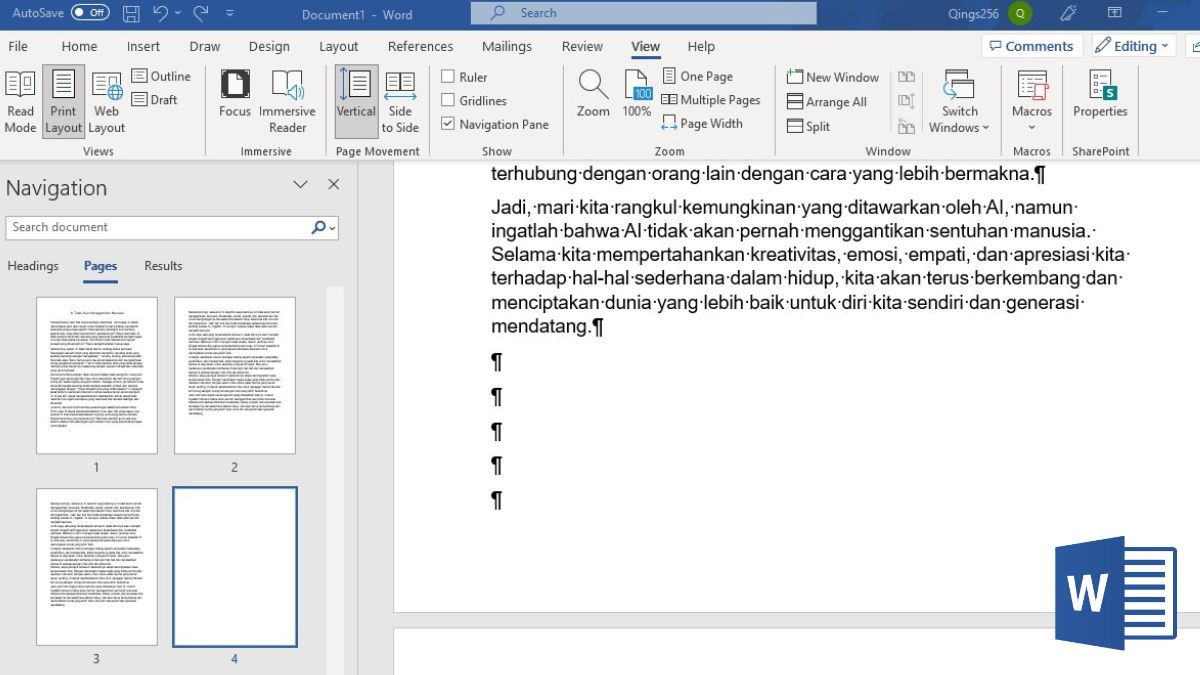
Menghapus Halaman Kosong dengan Fitur "Show/Hide"
Cara paling sederhana untuk mengatasi halaman kosong yang membandel adalah dengan mengaktifkan fitur "Show/Hide" di Microsoft Word. Fitur ini akan menampilkan semua karakter tersembunyi, termasuk break page, spasi, dan paragraf kosong. Dengan demikian, kita dapat dengan mudah mengidentifikasi dan menghapus penyebab halaman kosong tersebut. Caranya cukup mudah, cukup klik tombol "Show/Hide" (¶) yang biasanya terletak di tab "Home". Setelah itu, semua karakter tersembunyi akan terlihat, dan Anda bisa menghapusnya secara manual. Jangan lupa untuk menyimpan perubahan Anda setelah selesai.
Menghapus Break Page yang Tersembunyi
Setelah mengaktifkan fitur "Show/Hide", Anda akan melihat berbagai karakter tersembunyi, termasuk break page yang ditandai dengan simbol khusus. Break page ini seringkali menjadi penyebab utama munculnya halaman kosong yang sulit dihapus. Untuk menghapusnya, cukup arahkan kursor Anda ke break page tersebut dan tekan tombol "Delete" pada keyboard Anda. Setelah menghapus break page, halaman kosong seharusnya akan hilang. Jika masih ada halaman kosong, coba periksa kembali seluruh dokumen Anda. Pastikan tidak ada break page yang tertinggal.
Membersihkan Paragraf Kosong dan Spasi Berlebih
Selain break page, paragraf kosong dan spasi berlebih juga dapat menyebabkan munculnya halaman kosong. Dengan mengaktifkan fitur "Show/Hide", Anda dapat melihat paragraf kosong yang ditandai dengan tanda ¶. Anda dapat menghapusnya dengan mudah dengan memilih dan menekan tombol "Delete". Begitu pula dengan spasi berlebih, Anda dapat menghapusnya dengan cara yang sama. Perhatikan detail kecil ini, karena terkadang hal-hal kecil ini yang menjadi biang keladi masalah.
Menggunakan "Find and Replace" untuk Menghapus Karakter Tersembunyi
Jika Anda kesulitan menemukan dan menghapus break page, paragraf kosong, atau spasi berlebih secara manual, Anda dapat menggunakan fitur "Find and Replace" di Word. Fitur ini memungkinkan Anda untuk mencari dan mengganti karakter tertentu, termasuk karakter tersembunyi. Untuk menggunakannya, buka tab "Home", kemudian klik "Replace". Pada kolom "Find what", ketikkan kode karakter yang mewakili break page atau paragraf kosong. Kemudian, biarkan kolom "Replace with" kosong dan klik "Replace All". Pastikan Anda sudah melakukan backup dokumen Anda sebelum melakukan hal ini.
Memeriksa Style dan Formatting
Kadang, masalah halaman kosong yang membandel disebabkan oleh style dan formatting yang salah. Cobalah untuk memeriksa style dan formatting di seluruh dokumen Anda. Pastikan tidak ada style atau formatting yang menyebabkan munculnya break page atau paragraf kosong yang tidak diinginkan. Anda dapat memeriksa style dan formatting melalui tab "Home" atau "Style". Jika menemukan sesuatu yang mencurigakan, coba ubah atau hapus style dan formatting tersebut.
Menginstal Ulang Microsoft Word (Sebagai Solusi Terakhir)
Jika semua cara di atas masih belum berhasil, maka langkah terakhir yang bisa Anda coba adalah menginstal ulang Microsoft Word. Langkah ini merupakan solusi terakhir, dan sebaiknya hanya dilakukan jika Anda sudah mencoba semua cara lain. Sebelum melakukan instalasi ulang, pastikan Anda telah melakukan backup semua dokumen penting Anda. Setelah menginstal ulang, coba buka dokumen Word Anda kembali dan periksa apakah masalah halaman kosong masih terjadi.

Kesimpulan: Mengatasi halaman kosong yang membandel di Word membutuhkan kesabaran dan ketelitian. Dengan mengikuti langkah-langkah di atas, Anda dapat mengidentifikasi dan menghapus penyebab halaman kosong tersebut, sehingga dokumen Word Anda menjadi rapi dan profesional.
Bagikan artikel ini kepada teman-teman Anda yang juga mengalami masalah yang sama! Jangan lupa untuk menyukai dan berkomentar di bawah ini jika Anda memiliki pertanyaan atau tips tambahan! Semoga artikel ini bermanfaat dan membantu Anda mengatasi masalah halaman kosong yang membandel!


