


Cara Mengatasi Laptop Overheat dan Lemot, Auto Dingin!
Laptop kesayanganmu tiba-tiba panas banget dan lemot? Rasanya pengen langsung dilempar aja, ya? Jangan buru-buru! Sebelum kamu mengambil tindakan drastis, coba cek dulu beberapa hal yang mungkin jadi penyebabnya. Seringkali, masalah overheat dan performa yang menurun ini bisa diatasi dengan cara-cara sederhana. Kamu nggak perlu jadi ahli IT untuk mengatasinya kok! Artikel ini akan membantumu mengatasi masalah tersebut dengan mudah dan efektif. Ingat, laptop yang sehat itu penting untuk produktivitas dan hiburanmu. Jangan sampai laptop kesayanganmu terus-menerus bermasalah karena overheat. Kunjungi www.PortalTopic.com untuk tips dan trik teknologi lainnya!
Pernahkah kamu mengalami laptop tiba-tiba panas seperti mau meledak? Rasanya frustasi banget, kan? Apalagi kalau sedang mengerjakan tugas penting atau bermain game kesayangan. Overheat pada laptop bisa disebabkan oleh berbagai faktor, mulai dari debu yang menumpuk hingga penggunaan aplikasi yang terlalu berat. Untungnya, ada banyak cara untuk mengatasinya. Yang penting adalah kita harus mengetahui penyebabnya terlebih dahulu.

Nah, masalah lemming atau lag seringkali beriringan dengan masalah panas berlebih. Komputer yang terlalu panas akan otomatis mengurangi performanya untuk melindungi komponen-komponen internalnya. Ini adalah mekanisme keamanan yang penting, tetapi tentu saja sangat mengganggu produktivitas kita.

Jadi, siapkan dirimu untuk belajar cara mengatasi masalah overheat dan lemming pada laptopmu. Ikuti langkah-langkah yang akan dijelaskan di bawah ini, dan laptopmu akan kembali dingin dan ngebut seperti baru! Jangan sampai kamu terus-menerus mengalami masalah ini ya!
Dengan mengikuti tips dan trik yang akan dibagikan, kamu bisa mengatasi masalah overheat dan lemming pada laptop dengan mudah dan efektif. Laptopmu akan kembali bekerja optimal dan kamu bisa kembali beraktivitas dengan nyaman.
1. Membersihkan Debu di Dalam Laptop
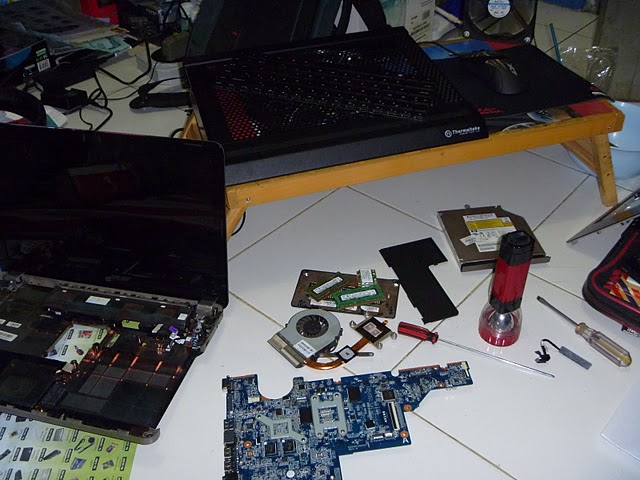
Debu yang menumpuk di dalam laptop adalah salah satu penyebab utama overheat. Debu akan menghalangi kipas pendingin untuk bekerja secara optimal, sehingga panas tidak bisa terbuang dengan baik. Oleh karena itu, membersihkan debu secara berkala sangat penting untuk menjaga suhu laptop tetap terkontrol.
Untuk membersihkan debu, kamu bisa menggunakan compressed air atau kuas kecil yang berbulu halus. Pastikan kamu mematikan laptop dan mencabut kabel daya sebelum membersihkannya. Bersihkan secara perlahan dan hati-hati agar tidak merusak komponen internal laptop.
Jika kamu kurang yakin untuk membersihkannya sendiri, sebaiknya bawa laptopmu ke teknisi komputer yang berpengalaman. Mereka memiliki peralatan dan keahlian yang tepat untuk membersihkan laptopmu dengan aman dan efektif. Jangan sampai salah langkah, ya!
Membersihkan debu secara rutin, minimal setiap 3-6 bulan sekali, sangat disarankan untuk mencegah overheat dan menjaga performa laptop tetap optimal. Ingat, pencegahan lebih baik daripada pengobatan!
2. Mengoptimalkan Pengaturan Daya
Pengaturan daya laptop juga berpengaruh pada suhu dan performa. Jika pengaturan daya diatur ke performa tinggi, laptop akan bekerja lebih keras dan menghasilkan panas yang lebih banyak. Sebaliknya, jika pengaturan daya diatur ke mode hemat daya, laptop akan bekerja lebih efisien dan menghasilkan panas yang lebih sedikit.
Cobalah untuk mengatur daya laptop ke mode seimbang atau hemat daya, terutama jika kamu tidak sedang melakukan aktivitas yang membutuhkan performa tinggi. Hal ini dapat membantu mengurangi overheat dan meningkatkan masa pakai baterai.
Selain itu, perhatikan juga kecerahan layar. Layar yang terlalu terang juga dapat menyebabkan laptop menjadi lebih panas. Atur kecerahan layar secukupnya agar tetap nyaman dilihat tanpa membuat laptop menjadi terlalu panas.
Pengaturan daya yang tepat dapat secara signifikan mengurangi panas yang dihasilkan laptop dan meningkatkan masa pakai baterai.
3. Mengatur Penggunaan Aplikasi
Aplikasi yang berjalan di latar belakang juga dapat menyebabkan overheat dan lemming. Banyak aplikasi yang berjalan secara bersamaan akan membuat prosesor laptop bekerja lebih keras dan menghasilkan panas yang lebih banyak.
Tutup aplikasi yang tidak sedang digunakan untuk mengurangi beban kerja prosesor. Kamu juga bisa memeriksa task manager untuk melihat aplikasi mana yang menggunakan banyak sumber daya. Tutup aplikasi yang tidak penting untuk meningkatkan performa laptop.
Pastikan juga untuk secara berkala memeriksa dan menghapus aplikasi yang sudah tidak digunakan lagi. Aplikasi yang sudah tidak digunakan akan memakan ruang penyimpanan dan dapat memperlambat kinerja laptop. Laptop yang bersih dan rapi akan bekerja lebih efisien.
Mengontrol penggunaan aplikasi merupakan langkah penting untuk mencegah overheat dan menjaga performa laptop.
4. Menggunakan Pendingin Laptop (Laptop Cooler)
Pendingin laptop atau laptop cooler adalah perangkat eksternal yang dapat membantu menurunkan suhu laptop. Laptop cooler memiliki kipas yang akan membantu membuang panas dari laptop.
Pilih laptop cooler yang memiliki kipas yang cukup besar dan kuat. Pastikan juga laptop cooler tersebut kompatibel dengan ukuran laptopmu. Jangan sampai kamu salah pilih ukuran, ya!
Penggunaan laptop cooler sangat direkomendasikan, terutama bagi kamu yang sering menggunakan laptop untuk bermain game atau melakukan aktivitas yang membutuhkan performa tinggi. Dengan menggunakan laptop cooler, kamu dapat mencegah overheat dan menjaga performa laptop tetap optimal.
Laptop cooler merupakan investasi yang baik untuk menjaga kesehatan laptopmu dalam jangka panjang.
5. Memperhatikan Lingkungan Sekitar
Letakkan laptop di tempat yang memiliki sirkulasi udara yang baik. Jangan meletakkan laptop di atas permukaan yang lunak seperti kasur atau bantal, karena hal ini akan menghalangi sirkulasi udara dan menyebabkan overheat.
Usahakan untuk meletakkan laptop di permukaan yang keras dan rata, seperti meja atau alas laptop. Hal ini akan membantu sirkulasi udara dan menjaga suhu laptop tetap terkontrol.
Hindari penggunaan laptop di lingkungan yang panas dan lembap. Suhu ruangan yang tinggi juga dapat memperparah masalah overheat.
Lingkungan sekitar yang mendukung sirkulasi udara yang baik sangat penting untuk mencegah overheat.
6. Update Sistem Operasi dan Driver
Sistem operasi dan driver yang usang dapat menyebabkan masalah overheat dan lemming. Update sistem operasi dan driver secara berkala dapat meningkatkan performa dan stabilitas laptop.
Pastikan kamu selalu meng-update sistem operasi dan driver ke versi terbaru. Update ini seringkali berisi perbaikan bug dan peningkatan performa yang dapat membantu mencegah overheat.
Periksa secara berkala ketersediaan update baik dari situs resmi Microsoft maupun dari situs produsen laptopmu. Jangan sampai ketinggalan update penting, ya!
Update sistem operasi dan driver merupakan langkah penting untuk menjaga kesehatan laptop dan mencegah masalah overheat.
7. Mengganti Thermal Paste
Thermal paste adalah pasta yang berfungsi untuk menyalurkan panas dari prosesor ke heatsink. Seiring waktu, thermal paste dapat mengering dan kehilangan kemampuannya untuk menyalurkan panas. Hal ini dapat menyebabkan overheat.
Jika laptopmu sudah cukup lama, mungkin sudah saatnya untuk mengganti thermal paste. Namun, ini memerlukan keahlian khusus dan sebaiknya dilakukan oleh teknisi komputer yang berpengalaman. Jangan coba-coba menggantinya sendiri jika kamu tidak memiliki pengetahuan yang cukup.
Mengganti thermal paste dapat meningkatkan kemampuan laptop dalam membuang panas dan mencegah overheat. Namun, langkah ini sebaiknya dilakukan oleh ahlinya.
_Kesimpulan: Dengan mengikuti tips dan trik di atas, kamu dapat mengatasi masalah overheat dan lemming pada laptopmu. Ingat, pencegahan dan perawatan rutin sangat penting untuk menjaga kesehatan dan performa laptopmu dalam jangka panjang._
Gimana, mudah kan? Sekarang laptopmu udah nggak panas dan lemot lagi! Jangan lupa bagikan artikel ini ke teman-temanmu yang juga mengalami masalah yang sama. Suka dan komentar juga ya, biar kita bisa terus berbagi tips dan trik seputar teknologi!


